IF YOU CAN DREAM IT YOU CAN DO IT

Tuesday, October 04, 2011

Memainkan PS 2 Dengan External Harddisk

Berapa bulan yang lalu saya baru kepikiran bagimana cara nya main PS 2 tanpa menggunakan CD /Kaset.Karna Setiap mau main PS 2 CD nya selalu rusak alias pada baret…dan harus beli CD lagi,bisa-bisa kantong jebol nich…Saya Coba cari-cari informasi ke toko Playstation,kata toko playstation ada Pak tapi harus tambah Chiip lagi yang harganya sekitar 1 juta.wiiiidiiih……………akhir nya saya cari informasi kesana kemari.akhirnya saya mempelajari bentuk PS 2 yang akan saya Pakai kan Hardisk,PS 2 yang punya saya model slim.berarti Hardi disk nya ada di luar.

Peralatan yang di butuhkan :

  1. Hardware (TV,PS 2 optik nya masih bagus,External Harddisk,memory card,CD Blank)
  2. Software (ule,Open ps2 loader,USbutil,Mcboot

Ok kita mulai.

  1. Pertama – tama Burning dulu Software ule versi DVD,ule adalah berfungsi sebagai file managernya PS2.
  2. Format terlebih dahulu External Hardisk anda dengan type fat 32
  3. Copy semua Mcboot ke dalam Hardisk anda
  4. Copy juga software OPNPS2LD.ELF dan Ule.ELF ke dalam di rektori aplikasi INSTALL.
  5. Pastikan kembali FMCB_CFG.ELF berada di rektori FMCB_CFG.ELF
Penginstallan Free mcboot PS2
  1. Masukkan CD Ule yg tadi kita burning ke PS2
  2. Colok Hardisk external tadi ke USB PS2
  3. Hidupkan TV dan PS2
  4. Apabila sudah muncul File Browser dan Configurasi berarti anda telah berhasil.
  5. Selanjutnya pilih browser cari mass yg ada di Hardisk external
  6. Cari FreeMCboot yg tadi kita letakkan.
  7. Format dulu mcnya agar bisa di install freemcbootnya
  8. Pilih Normal Install di tujukan untuk 1 unit PS2 saja (tidak bisa di pakai di PS2 yg lain)sampai selesai.
  9. Restrat PS2 nya.
  10. Lalu balik lagi kita ke freemcboot dan buatlah configuration.sampai keluar tampilan free mcboot Configurasi.pilih X atau O tergantung selera.
  11. Masuk ke configure Osdsys option.
  12. Pilih Configure item :1,2,3,4,5 (cari yg kosong lalu di beri nama “games)
  13. Lalu Pilih Pat1 (menu awal pada saat ps2 dihidupkan) yang di inginkan adalah file “opl” dan ini berlaku sama pat2 dan pat3.lalu di save dan restart.
  14. Ok Selamat mencoba.

Thursday, April 07, 2011

Install OS MAC X

Sebenarnya sich tidak beda jauh cara menginstall MAC hampir sama dengan menginstall os windows xp.

1.Pertama Masuk CD /DVD OS MAC di Cd room,setelah di masukan akan tampil gambar
seperti ini,gunakan bahasa yang anda ingin kan.klik tombol "-->" jendela


2.Maka akan Tampil gambar seperti ini


3.Lalu Klik Continue setelah itu jalankan Disk Utility


4.Pergi ke tab "Partition" & click tombol "+" untuk membuat partisi baru. Namakan & click "Apply" untuk memformat partisi tersebut.


5.Setelah selesai tutuplah "Disk Utility", partisi yang anda buat tadi sekarang sudah tampil.Setelah itu Click partisi anda lalu klik Customize.


6.Uncheck "Printer Support" & "Language Translations" lalu click "OK" untuk kembali ke jendela awal.


7.Setelah itu klik Install


8.Apabila sudah selesai maka akan tampil seperti gambar di bawa ini


9.Lalu restart pada waktu restart akan menampilkan screen seperti ini


10.Klik Continue...


11.Isilah Form Regitrasition lalu Continue


12.Lalu Create Account anda klik continue


13.Setelah tampil gambar time zone klik Continue


14.Berhasil selamat mencoba

Wednesday, April 06, 2011

Buat Email Di Android

Bagimana untuk mensetting email anda di android,bukalah applikasi email lalu pilih add acount setelah itu isi lah alamat email anda dan password.Setelah itu klik next,maka akan tampil POP3,IMAP,Exchange.Pilih incoming POP apabila server email anda menggunakan POP.Isilah POP3 tersebut dengan benar termasuk portnya dan username email serta passwprd.lalu klik next maka anda berada di Outgoing (SMTP) isi pula Outgoing tersebut dengan nama ISP yang anda Gunakan.Misal : smtp.indosat.net.id port 25,Telkomsel (Halo/Simpati/Kartu As)
==============
mail.telkomsel.com

Indosat (pilih salah satu)
========================
smtp.indosat-m3.net
mail.indosat-m3.net
jktmail2.indosat-m3.net
hedwig.satelindogprs.com
smtp.indosat.net.id

XL
=====
XLSMTP.XL.NET.ID

3 (three)
==========
coba salah satu :
smtp.three.co.id
mail.three.co.id

=============================

INDOSAT IM2
===============
POP : pop.indosat.net.id
SMTP : smtp.indosat.net.id
setting lengkap :
http://www.indosatm2.com/index.php/support/settings

netZAP
==========
pop : pop.net-zap.com
smtp : smtp.net-zap.com
untuk lebih detail setting email-client :
http://www.net-zap.com/downloads/email_client_setting.pdf

Indonet
======
pop : pop.indo.net.id
smtp : smtp.indo.net.id
http://www.indo.net.id/

biznet
============
SMTP: smtp.biz.net.id
POP3: pop.biz.net.id
http://www.biz.net.id

radnet
========
SMTP Server : smtp.rad.net.id (Port : 25)
POP3 Server : pop.rad.net.id (Port : 110)
Primary DNS : 202.154.1.2
Secondary DNS : 202.154.3.2
Proxy Server : proxy.rad.net.id Port : 8080
http://www.rad.net.id

Setelah itu pilih next,maka akan tampil di display nama,isi lah Nama Anda dengan lengkap lalu klik next sampai selesai.oke selamat mencoba

Android Bagi Pemula

Android adalah sistem operasi kecil yang hebat mobile untuk smartphone modern, tapi bisa merasakan sedikit membingungkan dan kompleks untuk pendatang baru.
Pencarian Google untuk membuat semua orang merasa di rumah dengan menyediakan berlapis-lapis layar pilihan dan ratusan pengaturan tweakable dapat meninggalkan orang sedikit hilang, ditambah ada widget Anda perlu khawatir, layar Home layout dan banyak lagi yang tersembunyi di bawah topi hijau Google.

Jadi di sini, untuk membuat sesuatu yang sedikit lebih mudah bagi pendatang baru Android dan mereka yang mencari kekuasaan beberapa tips

Tips-tips ini sebagian besar untuk versi 2.1 Android, yang sejauh ini merupakan bentuk paling umum dari OS di luar sana hari ini – tetapi banyak saran juga akan bekerja pada versi yang lebih tua dan yang lebih baru dan mereka varietas butik berkulit oleh beberapa pembuat perangkat keras.

1. Aktifkan Strip Power Android

Fitur yang paling penting dalam Android 2.1 adalah built-in widget strip daya. Di sini, Anda dapat dengan cepat melepas semua telepon baterai-menghancurkan fitur, seperti Wi-Fi, Bluetooth dan Batter Great Killer yang GPS. Long-tekan di layar dan menginstalnya melalui kategori widget.

2. Android panggilan penyaringan

Jika Anda panggilan paranoid-screener, Android ada untuk Anda. Membuka Kontak pencatatan orang saat ini Anda menghindari, kemudian pilih Menu> Pilihan. Dari sini Anda dapat melakukan ping ke semua panggilan masuk dari orang ini langsung ke pesan suara. Berikan orang off dengan Android.

3. Mengatur nada dering custom panggilan

Atau, jika Anda ingin berbicara dengan orang, layar yang sama memungkinkan Anda mengalokasikan nada dering kustom spesifik untuk setiap pemanggil tersimpan dalam direktori Kontak Anda.

4. Tambahkan jam alarm Anda untuk tugas Anda

Sebuah kesalahan klasik, ini. Kami terus-menerus bercerita tentang pentingnya (diperdebatkan) dari menggunakan task manager untuk memaksimalkan baterai Android, dan jika Anda ingin turun bahwa rute Anda diterima. Namun, ketika membunuh semua tugas Anda untuk menghemat baterai, ingat bahwa jam alarm Anda adalah tugas sendiri – membunuh itu dan Anda akan bangun dengan panik di 10:15 besok pagi.

5. Mengatur hal-hal ke dalam folder

Sementara Steve Jobs mungkin baru-baru ini cukup membuat masalah besar tentang membiarkan pengguna IOS mengatur hal-hal ke dalam folder, Android telah melakukan hal itu untuk usia. Fancy Home cepat layar pintas untuk membintangi kontak favorit Anda? Long-tekan layar Home dan membuatnya begitu.

6. Ubah nama folder Android

Dan, setelah Anda melakukan itu, untuk menyesuaikan hal-hal untuk kesempurnaan itu mungkin untuk mengganti nama folder. Cukup buka folder, kemudian lama-tekan pada nama di bar bagian atas untuk membuka lapangan berganti nama Top Secret.

7. Periksa tanggal

Mungkin salah satu fitur terkecil didokumentasikan adalah fasilitas tanggal pemeriksaan. Tekan Pemberitahuan bar di bagian kiri layar. Ini memberitahu Anda apa tanggal tersebut. Ayo, cobalah. Ini akan.

8. Mount kartu SD Anda

Juga diakses melalui bidang Pemberitahuan adalah “mount” pilihan. Banyak seorang pendatang baru Android telah gagal di rintangan ini, sebagai mounting ponsel Anda kartu SD merupakan langkah canggung yang perlu diambil sebelum itu akan muncul sebagai drive eksternal untuk menyalin data. Pasang, mount-nya, lalu copy.

9. Atur shortcut keyboard Anda

Salah satu alasan mengapa banyak orang masih cinta keyboard QWERTY mereka adalah dimasukkannya Google sistem pintas keyboard yang dapat diandalkan tua di Android. Ponsel ini memiliki koleksi disesuaikan sepenuhnya jalan pintas peluncur aplikasi, yang ditemukan di bawah Aplikasi Pengaturan>> Cepat

10. Download wallpaper Android

Satu hal yang membuat Android 2,1 sedikit lebih desir dan menarik daripada versi sebelumnya agak membosankan adalah dukungan untuk Wallpaper Live – format gambar yang menjiwai yang membawa Anda ke layar Home hidup. Ada baterai diabaikan hit untuk melakukannya, tapi sebagai imbalannya Anda mendapatkan telepon yang terlihat keren. Itulah yang hidup semua tentang, bukan? Cari Pasar Android untuk Live Wallpaper – ada banyak.

11. Mudah zoom

Sebuah fitur kecil mungil, ini, tapi satu yang super berguna jika Anda menggunakan kelima dari layar Anda Home – atau antarmuka pengguna kustom yang menawarkan lebih banyak lagi. Tapping titik-titik di samping dermaga di bagian bawah layar menampilkan daftar mini thumbnail dari semua layar Home, memungkinkan Anda untuk mendapatkan dari Screen 1 sampai Screen 5 tanpa mengenakan alur ke permukaan layar Anda.

12. Tambahkan cara pintas Navigasi Android

Android 2,1 memungkinkan pengguna mengatur pemotongan lokal pendek ke app satnav Navigasi Maps. Selama Anda memiliki salah satu dari update terbaru Google Maps, Anda dapat memilih salah satu dari rute Anda dan melampirkan Navigasi langsung ke cara pintas pada layar Home – menciptakan sebuah peluncur satu-tekan untuk perjalanan favorit Anda.

13. Set Anda double-tap tingkat zoom

Pada ponsel yang tidak mendukung multi-touch zoom, Anda dapat mengambil kontrol yang lebih pada web browsing zoom melalui halaman pengaturan browser. Ubah tampilan Anda ke “Close” jika Anda ingin halaman untuk terbang tepat ke ekstrem dekat ketika Anda double-tap layar, atau meninggalkan ke “Jauh” kalau kau senang tanam dalam teks hanya sedikit lebih dekat saat Anda double-tap.

14. Ubah ukuran font browser Android

Dari menu yang sama Anda juga dapat memilih ukuran font browser Anda. pengaturan pribadi Anda yang ideal akan bervariasi tergantung pada ukuran layar, resolusi dan penglihatan mata, tapi beberapa menit mendapatkan itu diatur sehingga halaman langsung dibaca akan menghemat banyak jam kumulatif Resize selama bertahun-tahun mendatang.

15. Cari halaman web

Menu>> Lebih Temukan pada Halaman memungkinkan Anda mencari istilah teks tertentu pada halaman web, jika Anda tidak dapat diganggu membaca hal dengan benar sebagai penulis yang dimaksudkan.

16. Berlatihlah robot suara Anda

Android 2,1 fitur suara-masukan untuk setiap kolom teks. Mana yang baik, meskipun tunda untuk “pengolahan” – dan sering kali agak kiri hasil lapangan – berarti itu biasanya lebih cepat untuk hanya menggigit peluru dan hal-hal jenis. Ingatlah untuk mengatakan “koma” untuk menceritakannya untuk menyisipkan koma. Kendali berhenti.

17. Menambahkan kata ke kamus Android

Ini adalah suatu fitur yang berguna seharusnya menjerit tentang melalui stiker di telepon saat Anda mengeluarkannya dari kotak. Jika Anda telah bekerja melalui hidup dengan nama keluarga yang sulit-untuk-mantra, ketik sekali ke bidang telepon teks Android Anda – kemudian panjang-tekan di dalam bidang kata yang disarankan. Ini menambahkannya ke dalam kamus, sehingga Anda tidak akan pernah harus mengetikkan lebih dari beberapa karakter pertama dari nama bodoh Anda lagi.

18. Mendaftar untuk sebuah account Picasa

online tool Google gambar-berbagi mungkin telah gagal untuk menangkap imajinasi publik dalam cara yang sama seperti Flickr, tapi ada satu alasan yang baik untuk mendaftarkan satu diri Anda sendiri – Android 2,1 ‘s galeri 3D dapat auto-sync foto Anda dengan akun Picasa Anda. berbagi Foto bekerja dua arah, jadi Anda harus menonaktifkan sinkronisasi jika Anda tidak ingin galeri seluruh web Anda muncul di telepon Anda.

19. Web download gambar

Jika Anda pernah melihat salah satu foto-foto lucu di internet, lama-menekan ini memungkinkan Anda men-download ke telepon Anda – dan itu akan pop up di Galeri Anda untuk berbagi mudah.

20. Mengelola log panggilan Android Anda

Ini sangat mudah untuk menghapus setiap item dari log Android tentang membuat dan menerima panggilan – cukup panjang-tekan item dan menghapusnya. Lalu tidur lebih mudah.

21. Facebook dan foto

Jika Anda menggabungkan Android dengan resmi Android app Facebook, mungkin untuk secara otomatis menarik di foto untuk kontak Anda melalui Facebook. Anda juga dapat membuat folder Facebook Buku telepon tertentu pada halaman Home, menjaga internet dan teman-teman yang benar terpisah.

22. Browser shortkeys

Android 2,1 web browser memiliki tombol multi-fungsi pintar di samping address bar. Sementara halaman sedang loading itu berubah menjadi “X” untuk membatalkan loading, tetapi sekali halaman selesai itu berubah menjadi salah satu penanda sejarah menambahkan dan alat manajemen. Itu selalu ada untuk Anda.

23. Android web history

Juga, lebih mempercepat browsing dengan menekan tombol Kembali – ini adalah cara pintas Anda untuk Sejarah internet Anda. Ideal untuk navigasi sesi browsing yang kompleks – dan juga menghemat reload yang tidak perlu.

24. Gunakan tab browser

Android Browser standar menawarkan tabbed browsing, hal itu tidak melakukan pekerjaan yang sangat baik dari iklan itu. Long-menekan URL memungkinkan Anda link web terbuka di tab baru – Anda kemudian beralih tab dengan menekan Menu dan memilih pilihan Windows. Bukan yang user-friendly sistem, tetapi bekerja. Hanya ingat bahwa berhenti pada desktop secara otomatis mungkin akan menutup semua di tengah sesi tab-berat.

25. Beberapa Gmail account di Android

Android 2,1 menambahkan dukungan untuk beberapa account Gmail. Tambah identitas internet baru ke telepon Anda dengan membuka aplikasi Gmail, kemudian menekan Menu> Account> Add Account. Lalu ingat siapa kau berpura-pura.

26. menon-aktifkan/mematikan auto-Google

Jika Anda telepon sedikit di sisi entry level hal, pencarian Google akan dipercepat cukup signifikan dengan mematikan fitur saran web. Setelah Google terus-menerus menebak apa yang akan Anda mengetik bagus, tapi bisa membawa ponsel tua berderak berhenti. Menonaktifkan fitur ini dengan pos ke Pengaturan> Cari> Google Search Pengaturan.

27. Tambahkan hotline ke layar Home Android

Jika ada satu orang yang Anda cenderung untuk memanggil lebih dari kebanyakan – istri, anggota dewan atau petugas pembebasan bersyarat – memudahkan pada diri Anda sendiri dengan menambahkan cara pintas Dial langsung ke layar Home. Long-tekan di latar belakang, kemudian pilih Shortcuts kemudian langsung Dial – untuk menambahkan setara modern telepon merah besar ke halaman Home Anda yang langsung memanggil nomor satu tanpa main-main dengan Dialer atau halaman Kontak.

28. Tambah hotline untuk Techradar

Anda dapat melakukan hal di atas dengan halaman situs web, juga. Cukup lama-tekan pada web penunjuk ketika dalam browser, dan Anda akan diberikan pilihan untuk “Tambahkan Shortcut ke Depan” – yang memang akan drop ikon ke layar Home Anda yang langsung meluncurkan browser dan mulai memuat situs favorit Anda .

29. Shortcut musik playlist

Jika Anda sudah setup playlist musik Anda, itu juga mungkin untuk menambahkan cara pintas ke bahwa pada layar Home dengan cara yang sama. Beats mengutak-atik pemutar musik.

30. Bypass membuka slide Android

Anda tidak perlu slide loker layar untuk membawa telepon Anda keluar dari siaga. Sebuah tekan tombol Menu dua kali lipat dari telepon Anda juga akan bangun ke atas, selama sebagai produsen Anda belum dihapus bahwa fitur dari kulitnya.

31. Dikonfirmasi penghapusan

Menekan Menu sementara di Galeri memungkinkan Anda mematikan dialog konfirmasi penghapusan, yang bisa mencukur detik masih jauh kali manajemen foto Anda.

32. Alternatif teks ladang

Jika Anda sedikit fetishist tata bahasa, keyboard saham Android dapat membantu. Menahan kunci menampilkan bidang teks mengambang alternatif untuk surat itu, dengan semua karakter khusus yang diperlukan untuk secara akurat mengirimkan pesan SMS kepada orang-orang Perancis dan Jerman muncul.

33. Android emoticions

Ujung atas juga bekerja dengan pemilihan keyboard Android tentang wajah tersenyum, dengan tekan-panjang di atas smiley menarik lebih banyak lagi. Meskipun ada masih belum cukup sedih / yang tertekan untuk menyukai kita.

34. “Apa yang saya maksudkan adalah …”

Dan jika Anda terlalu tua untuk tahu apa semua smiley wajah ini sebenarnya berarti, tekan Menu kemudian Insert Smiley sementara pada keyboard Android – maka arti mereka semua adalah baik dijelaskan untuk kakek.

35. Perubahan auto-benar Android

Jika Anda mengalami masalah dengan keyboard auto-koreksi atau Android tidak menyukai kata-kata melengkapi dan memanfaatkan sendiri, pilihan dapat diubah dalam Pengaturan> Bahasa dan Keyboard> Keyboard Android.

36. Instal Android file manager

Kurangnya cara untuk benar mengelola file pada 2,1 Android cukup aneh. Tentu, Anda dapat menghapus foto dan musik dari dalam aplikasi mereka, tetapi Anda harus salah satu dari banyak file manajer Pasar Android untuk hal-menghapus massa dalam kenyamanan, gaya PC. Astro adalah satu, baik untuk memulai dengan bebas.

37. Android Anda mengelola baterai

Melacak app nakal sesekali penting ketika datang untuk memastikan Anda punya baterai yang cukup untuk acara-acara aneh ketika Anda benar-benar mungkin perlu untuk membuat panggilan telepon. Data dikumpulkan dengan telepon Anda dan disimpan di bawah Pengaturan> Tentang Telepon> menggunakan baterai akan memberitahu Anda jika salah satu aplikasi Anda tinggal dan memalu baterai Anda, membiarkan Anda melakukan hal manusia dan menghapusnya.

38. Set keyboard, dari keyboard

Fitur lain yang agak kabur, ini. Long-menekan tombol 123 pada keyboard standar Android menampilkan halaman pengaturan keyboard, di mana Anda dapat beralih keyboard (jika Anda punya pertanyaan diinstal) dan biola dengan pengaturan dengan cepat.

39. STOP

Juga, lebih mempercepat mengetik dengan menekan dua kali spasi – ini secara otomatis menyisipkan stop-penuh.

40. “Jangan pernah mendengar namanya”

Jika Anda perlu menghapus semua menyebutkan mantan-mitra dari telepon Anda, kamus dapat diedit – pergi ke Pengaturan> Bahasa dan Keyboard> User Kamus untuk membersihkan sejarah Anda mengetik.

41. Bicara Ratu Inggris

Jika Anda bosan dari aksen aneh suara Navigasi Maps, ada sebuah varian Inggris – pergi ke Menu> Pengaturan> Teks ke Ucapan> dan centang kotak untuk menggunakan pengaturan sendiri. Sekarang Anda dapat memiliki aksen bahasa Inggris. Jauh lebih baik untuk navigasi M25.

42. Hapus Android apps

Jika Anda kehabisan ruang memori internal, aplikasi Anda dapat diurutkan berdasarkan ukuran – dan yang besar binned untuk membuat ruang. Kepala ke Aplikasi Pengaturan> Kelola> Aplikasi dan tekan Menu untuk menyaring mereka dengan menggunakan memori.

43. Aktifkan speakerphone

Ini bukan khusus user-friendly harus menekan tombol Menu sementara membuat panggilan, tetapi Anda jika Anda melakukannya Anda dapat memilih opsi speakerphone – ditambah fitur lain memanggil.

44. Hapus seluruh thread

Jika Anda memiliki percakapan SMS malam Anda lebih suka lupa, lama-menekan pada thread dari layar depan app Pesan yang memungkinkan Anda menghapus seluruh hal dalam satu pergi. Ini akan seperti itu tak pernah terjadi.

45. Membuat wallpaper sendiri

Anda tidak harus tetap dengan koleksi default Android dari tahun 1990-an citra perusahaan – foto apapun dapat digunakan sebagai gambar desktop Anda. Dan kau bahkan diizinkan untuk tanaman itu, sehingga gulungan baik dengan desktop. Cukup lama-tekan pada layar Rumah dan Wallpaper pilih kemudian Pictures untuk menggunakan pic diambil sebelumnya Anda.

46. Android apps daftar terbaru

Menekan tombol Home menampilkan setara Android yang paling terakhir digunakan daftar aplikasi Anda. Ini beats paging melalui telepon, jika Anda baru saja berhenti sesuatu karena kesalahan.

47. Kehilangan barang-barang mewah tidak penting

Panggilan telepon Anda dan menyimpan jumlah mungil hidup baterai dengan binning animasi mewah. Anda dapat mengubahnya kembali lagi ketika Anda harus terkesan pengguna iPhone. Cari toggles bawah Pengaturan> Suara dan Tampilan> Animasi.

48. Built-in pembunuh tugas Android

Android fitur pembunuh tugas yang kecil sendiri, tetapi sangat, sangat baik tersembunyi. Menutup aplikasi secara manual dengan membuka Aplikasi Pengaturan>> Manage Aplikasi kemudian menekan Menu – dan menyaring hasil dengan menjalankan aplikasi. Jika Anda dapat diganggu dengan semua itu, Anda bisa memaksa dari dekat apa pun yang berjalan.

49. Kunci telepon Anda

Mengatur pola membuka menambahkan lapisan keamanan tambahan kecil ke telepon Anda – hanya ingat untuk menyeka jari menceritakan kisah-pap dari layar.

50. Layar tetap menyala saat pengisian

Ini seringkali berguna untuk memiliki layar tinggal di sepanjang waktu, terutama jika Anda cenderung untuk mengisi ulang ponsel Anda dalam semalam dan menggunakan salah satu aplikasi mewah yang mengubah ponsel Anda menjadi sebuah radio bagus dan 1980-an jam. Pergi ke Aplikasi Pengaturan>> Pengembangan dan kirim layar untuk tetap menyala saat pengisian. Tapi jangan kirim lingkungan Anda teman Anda terbakar melalui listrik seperti ini.

Monday, April 05, 2010

Menghapus Password PDF

Pernah anda mengalami Download File yang berbentuk PDF,yang mana file tersebut tidak bisa di buka alias di password.Dan Anda bingung bagaimana cara membuka Password yang berbentu PDF.Anda tidak Perlu Bingung untuk membuka Password tersebut,coba anda download link di bawah ini .
DOWNLOAD di :http://rapidshare.com/files/135897594/PDF_Password_Remover_v3_1__1_.0.rar


setelah anda Download anda tinggal install Software tersebut,setelah itu buka file PDF yang di Password tadi dengan Program PDF Password Remover.Setelah itu anda tinggal Save File PDF yang terbaru ke direktori yang anda ingin.Oke Selamat mencoba..........!!!!!!!!

Monday, February 22, 2010

Gateway Server Menggunakan Mikrotik

Mirotik Sebagai Gateway

Di sini akan menjelaskan bagimana cara mengkonfigurasi Mikrotik sebagai Gateway server.

1. Masuk dengan login :admin dan password :biar kan kosong
2. Apabila anda ingin lebih aman segera ganti atau masukan password yang terbaru.
admin@mikrotik >password Apabila keluar newpassword masukan password yang anda
ingin kan.
3. Untuk mengganti name mikrotik router dengan nama yang anda Inginkan.
admin@mikrotik > system identity set name=xxxxx
4. Untuk melihat interface mikrotik anda bisa mengetik "interface print"
maka akan keluar Flags:X -disabled,D-dynamic,R-Running.0 R ether1 ether 0 0 1500
dan 1 R ether2 ether 0 0 1500.
5. Masukkan Ip address yang anda ingin,Misalnya masukan IP Public (ISP anda).
admin@mikrotik > ip address add address=192.168.1.xx netmask=255.255.255.x
interface=ether1
6. Masukan IP gateway untuk koneksi Internet nya.
admin@mirotik >ip route add gateway=192.168.1.xx
7. Coba anda ping ke ISP anda atau ping ke yahoo.com
8. apabila status nya 192.168.0.xx byte ping:ttl=64 time<1 ms.maka konfigurasi anda
sudah benar.
9. Untuk mengkoneksi ke dalam jaringan anda tinggal seperti cara yang di atas.
10.Apabila sudah di setting ip address LAN dan Gateway nya anda tinggal Ping Ip
address yang dari ke client ke Server.Apabila berhasil akan keluar sperti yang
di atas.


Ok Selamat mencoba

Instalasi Mikrotik

Mikrotik Router adalah sistem operasi linux yang dapat di gunakan untuk menjadikan komputer menjadi router network yang handal,mencakup berbagai fitur yang di buat untuk ip network dan jaringan wireless.Dan Spek komputer yang di gunakan mengunakan spek yang paling kecil.

Spesifikasi

.Processor PII
.2 Lan Card
.Hard disk minimal 2 GB
.Memory 128
.Cdroom

langkah - Langkah nya

1.Download Software Mikrotiknya ,download ISO nya di http://www.Mikrotik.co.id
2.Setelah di Download Burning CD ISO dengan burning Image
3.Masukan Cd yang tadi di burning ke komputer yang akan di Install
4.Tunggu Komputer smapai Muncul "Welcom to Mikrotik Software Intallation"
5.Setelah Pilih Fasilitas apa saja yang akan di install,atau tekan tombol "a" untuk
menginstall fasilitas semuanya.
6.Tunggu Proses installasi itu sedag berjalan,mulai formating disk hingga proses
selesai.
7.Apabila sudah selesai maka akan minta Restart
8.Apabila sudah Tampil Mikrotik Login,maka installasi itu berjalan dengan Baik.

Ok,Selamat Mencoba

Tuesday, October 27, 2009

me and grand mother

Intranet Mail dan Internet Mail

  1. Buka microsoft outlook atau outlook express tergantung di mana email anda di setting.
  2. Sebelum kita mengirim email maka terlebih dahulu kita harus memilih account mana yang akan kita gunakan apakah Email Internet (External) atau Email Intranet.Biasa nya Email External dengan nama Anda (contoh :Oemar Syarif )sedangkan Email Intranet (contoh :Intranet Email)
  1. Lalu anda ketik alamat email yang anda tuju,apabila di dalam display belum pernah ada alamat orang yang akan kita kirimkan.Anda tinggal klik to maka akan tampil Contact Address.
  1. Setelah itu klik ok,lalu ketik judul subject dan isi email tersebut lalu send
  2. Selesai.Selamat mencoba.

Memasukan Address Contact Dan Penambahan Alamat Email

tapi sudah di kirimkan alamat contact yang berbentuk zip,rar,winzip .Langkah langkah nya adalah :

  1. Extrac file tersebut kedalam direktori D (Apabila hard disk anda di partisi) dan buat folder dengan nama contact address.

  1. Setelah itu buka microsoft outlook anda,click contact, setelah itu akan tampil contact microsoft outlook. Setelah itu klik file, open lalu klik Outlook Data File. Seperti gambar di bawah ini.
  1. Lalu klik outlook data file maka akan tampil Open Data Outlook File.Nah di sini anda tinggal memasukan file yang di extrac tadi lalu klik Ok.
  2. Maka akan tampil contact tersebut di My Contact,apakah contact tersebut sudah bisa di gunakan ,tentu belum sampai di sini.Anda harus mengaktif kan terlebih dahulu.Klik kanan Contact yang tadi timbul di My Contact lalu klik Propeties.seperti gambar di bawah ini.
  1. Maka akan timbul Tab General,Home Page klik Outlook Address Book lalu Centang atau Cek List pada kontak Cek list tersebut lalu klik Ok.Seperti Gambar di bawah ini
  1. Lalu anda coba apakah Contac Address tersebut sudah tampil,anda tinggal klik to lalu Contac Address.
  2. Selesai.Selamat Mencoba

Ok Saat ini anda telah berhasil bagimana cara memasukan Contact Address kedalam Microsoft Outlook lalu bagimana cara memasukan atau penambahan alamat email addrees .

  1. Pertama-tama anda buka Contact Address nya lalu pilih Contact tersebut mau di simpan di mana alamat email baru tersebut ? Apakah di Contact External Mail atau Intranet Mail.
  2. Klik Contac lalu klik New Contac Seperti Gambar di bawah ini.
  1. Lalu anda tinggal memasukan alamat email tersebut di setiap kolom nya sampai selesai , lalu klik Save and Close.Seperti gambar di bawah ini.Selamat mencob

Ok,Sekarang Anda Telah Berhasil.

Wednesday, April 22, 2009

Mengganti Password User di Windows

Mungkin di antara kalian sudah ada yang tahu,bagimana cara nya untuk mengganti password user di windows,disini saya akan menjelaskan bagi mereka yang belum tahu

1. Pertama-pertama yang anda lakukan adalah membuka cmd,untuk membuka cmd anda bisa melalui Start/Run lalu ketik cmd lalu enter (klik ok)

2. Maka akan tampil cmd.exe seperti gambar di bawa ini


3. Lalu Perintah apa yang harus anda lakukan ? Perintah yang anda gunakan adalah net.Untuk melihat apa saja kegunaannya anda coba ketik net
4. Bagimana cara untuk melihat user yang akan kita ganti,anda cukup mengetik net user.maka akan tampil seperti gambar di bawah ini


5.Bagimana cara untuk mengganti password user tersebut ? misalnya,maka anda cukup mengetik net user it test.Maka akan tampil seperti di bawah ini


6.Nah,untuk melihat hasil setelah anda mengganti password tersebut berhasil atau tidak silakan anda log off terlebih dahulu.lalu masukin password terbaru anda.
7.Selamat mencoba


Tuesday, April 21, 2009

Frame Relay

Frame Relay adalah protokol WAN yang menggunakan metode packet switching yang bekerja pada lapisan data link dan physical referensi model OSI
FrameRelay bekerja di antara peralatan DTE dan DCE mempergunakan Permanent Virtual Circuit (PVC),yaitu saluran virtual yang di buat secar manual menjadikan hubungan permanen antara pengirim (DTE) dan penerima (DCE).Sbagai tanda pengenal saluran virtual tersebut di pergunakan data link connection identifiers (DLCI) yang berfungsi memetakan suatu nomor DLCI dengan IP Address yang akan di pakai.Nomor Pengenal DLCI ini hanya berlaku lokal dan tidak berlaku secara global. DLCI dapat di pakai 16 sampai 1007.Oleh karena itu nomor DLCI yang sama dapat di pakai oleh jaringan lokal yang berlainan.
Selain itu ada pula moteode lain yang di sebut Switched Virtual Circuit (SVC) yang mengadakan hubungan virtual yang dibuat secara dinamis.Namun jaringan frame relay kebanyakan menggunakan PVC karena frame relay umumnya menggunakan hubungan permanen.Frame Relay ini dapat bekerja dengan kecepatan 56kbps dan sampai 2078 Mbps,dengan kecepatan 1.544 Mbps kebanyakan untuk jaringan sewaan TI.Untuk menerapkan framerelay ke suatu interface cukup dengan menentukan jenis encapsulation yang akan di terapkan pada frame relay tersebut.Parameter encapsulation yang dapat di pakai adalah :
  • Cisco untuk hubungan antara router-router buatan perusahaan cisco
  • ietf (Internet Engineering task Force) untuk hubungan dengan router buatan perusahaan lain.

Hubungan Cisco router dengan jaringan frame relay adalah lewat peralatan DSU/CSU ke central Office.

Perintah Cisco Router

Perintah-perintah yang sering di gunakan di Cisco Router

  1. connect Membuka hubungan terminal
  2. disable Keluar dari privileged exec mode
  3. disconnect Memutuskan hubungan jaringan
  4. enable masuk ke privileged exec mode
  5. lat Membuka hubungan lat
  6. lock Mengunci terminal
  7. login Login sebagai pemakai
  8. logout Keluar dari exec mode
  9. mstat Menampilkan statistic multicast tracerouter
  10. mtrace Melacak reverse multicast dari penerima ke pengirim
  11. name-connection Nama hubungan jaringan yang telah ada
  12. pad Membuka hubungan X 29 PAD
  13. ping Mengirim gema Pesanaa
  14. ppp Memulai IETF Point-to-point Protocol
  15. resume Kembali ke Hubungan jaringan aktif
  16. rlogin Membuka hubungan remote login
  17. show Menampilkan informasi system
  18. slip Memulai Serial-line IP
  19. systat Menampilkan informasi dari terminal lines
  20. telnet Membuka hubungan telnet
  21. terminal Menetapkan parameter terminal line
  22. tn3270 Membuka hubungan tn3270
  23. traceroute Melacak route ke penerima
  24. tunnel Membuka hubungan tunnel
  25. where Daftar hubungan aktif
  26. x3 Menetapkan Parameter
  27. xremote Masuk ke Xremote mode
Perintah-Perintan Priviledge Exec Mode Cisco Router 2500 dan 2600

  1. access-enable Membuat Access-list Sementara
  2. access-template Membuat access-list template
  3. bfe Untuk menetepakan modedarurat secara manual
  4. clear fungsi reset
  5. clock mengatur system jam
  6. configure Masuk ke configuration mode
  7. connect Membuka hubungan terminal
  8. copy Mengopi konfigurasi atau image data
  9. debug Fungsi pelacakan
  10. disable Keluar dari privileged mode
  11. disconnect Memutuskan hubungan jaringan yang sudah ada
  12. enable Masuk ke privileged mode
  13. erase Menghapus flash atau konfigurasi memory
  14. exit Keluar dari exec mode
  15. name-connection Nama hubungan jaringan yang sudah ada
  16. ncia Start/Stop NCIA Server
  17. no disable fungsi debugging
  18. pad Membuka hubungan X29 PAD
  19. ssh Eksekusi perintah remote
  20. sdlc Mengirim SDLC test frame
  21. send Mengirim pesan ke tty lain
  22. setup Memulai Fasilitas Setup
  23. show Menampilkan Informasi system
  24. slip Memulai Serial-Line IP (SLIP)
  25. start-chat Memulai chat-script on line
  26. systat Menampilkan informasi mengenai terminal lines
  27. tarp Perintah TARP (Target ID Resolution Protocol)
  28. telnet Membuka hubungan telnet
  29. terminal Menguji parameter terminal line
  30. test Menguji subsystems memory dan interfaces
  31. where Daftar hubungan aktif
  32. which-route Menjalankan OSI route table lookup dan menampilkan
    hasil
  33. write Menulis running configuration ke memory,network atau
    terminal
  34. aaa Authentication,Authorization and Accounting
  35. access-list Membuat/menambah daftar-daftar akses
  36. alias Membuat alias
  37. apollo Perintah global configurasi untuk Apollo
  38. appletalk Perintah global configurasi untuk appletalk
  39. arap Protokol Appletalk Remote Access
  40. arp Menetapkan static ARP
  41. async-bootp Modifikasi parameter bootp system
  42. autonomous-system Pemberian specifikasi nomer AS local
  43. banner Membuat login Banner
  44. boot Modifikasi parameter boot system
  45. bridge bridge group
  46. bstun Perintah global configurasi BSTUN
  47. clns Perintah global configuration untuk CLNS
  48. config-register Mendefiniskan konfigurasi register
  49. end kembali ke configuration mode
  50. exit Keluar dari configurasi mode
  51. frame-relay Perintah global configuration untuk frame-relay
  52. hostname Menetapkan nama jaringan
  53. interface Memilih interface akan dikonfigurasi
  54. ip Perintah global configurasi untuk IP
  55. ipx Perintah global configuration untuk novel/IPX global
  56. kerberos Konfigurasi untuk Kerberos
  57. line Konfigurasi terminal line
  58. location Perintah Network Management Router location
  59. logging Memodifikasi pesan fasilitas logging
  60. map-class Konfigurasi kelas static map
  61. map-list Konfigurasi untuk daftar static map
  62. priority-list Membuat daftar prioritas
  63. privilege Perintah parameter privileged
  64. rmon Remote Monitoring
  65. router Mengaktifkan suatu proses routing
  66. username Membuat Authentikasi nama pemakai
  67. vpdn Virtual Private Dialup Network
  68. bandwidth Set bandwidth informasi parameter
  69. encapsulation Menetapkan tipe encapsulation untuk suatu interface
  70. mac-address Menetapkan secar manual interface MAC address
  71. serial Perintah serial interface
  72. shutdown shutdown suatuinterface yang di pilih

Dan masih banyak lagi perintah - perintah yang ada di cisco router.

Monday, April 06, 2009

PC POOL

Peraturan Penggunaan PC POOL

Mungkin di beberapa kantor penggunaan akses Internet bebas kalau kita mau browsing,chating,download,etc itu di kalau akses Internet yang di miliki oleh perusahaan sangat besar untuk internetnya .Tapi bagimana dengan perusahaan yang sangat kecil yang memiliki akses internet yang terbatas alias kecil bandwith nya.Maka Perusahaan akan membuat aturan untuk akses internet tersebut.Ada juga perusahaan yang memberikan akses internet untuk browsing secara ramai-ramai dengan 1 pc dengan login yang berbeda-beda atau biasa di sebut dengan PC Pool.Kemungkinan peraturan yang di beri untuk akses internet PC Pool adalah sebagai berikut :

  1. Mengaktif kan Computer dengan login dan password masing-masing
  2. User di larang melakukan hal-hal tersebut seperti :Memperlihatkan data-data yang kaitannya dengan perusahaan,mengubah konfigurasi sistem jaringan yang ada di pc pool untuk di pakai di komputer user lain (diri sendiri),melakukan instalasi Software/hardware yang tidak sesuai dengan standar perusahaan tersebut.
  3. Meninggal kan PC sebelum menshut down komputer.
  4. Aktifitas tersebut menjadi tanggung jawab si user tersebut (log in ),jika user tersebut melanggar maka akan di berikan saksi dari perusahaan
Nah, dengan adanya peraturan tersebut maka setiap user akan berpikir 3 kali untuk melakukan hal-hal yang lain (di luar pekerjaan).Maka kita bisa tau sebagimana besar kebutuhan akses internet tersebut untuk user yang menyakut pekerjaan.
salam

Friday, March 20, 2009

Setting email beda ISP

Setting Email di Outlook Express


Bagimana Cara mensetting Email di outlook dengan berbeda Provider.Biasanya apa bila kita mendaftar atau berlangganan Internet pada salah satu provider kita maka kita akan memiliki 1 alamat email.misalnya tomy@cbn.net.id ,email tersebut di dapat dari CBN atau tomy@power.net.id email tersebut di dapat dari Powertel.Email-email tersebut mempunyai fasilatas POP3 yang berbeda-beda.Mungkin di antara rekan ada yang masih bingung dengan setting email di client maka saya akan mencoba menjelaskan nya.Di sini saya menggunakan email client dengan outlook Express

1.Pertama Buka Outlook Express anda,lalu klik Tools dan pilih Account.

2.Maka akan tampil jendela account untuk mengisi email yang baru.Klik Mail
3.Pada Display Name isilah dengan Nama Lengkap anda,display name ini untuk mengenal identitas anda pada saat email anda di terima oleh orang lain.
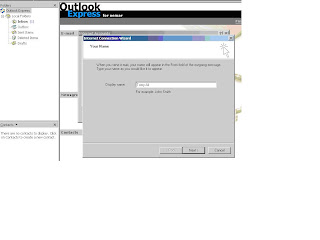
4.Isi lah email address yang kita dapat dari provider lalu klik Next


5.Maka akan muncul kolom incoming dan outgoing mail.Incoming adalah server penerima email anda dari provider sedang outgoing adalah server pengirim yang ada di provider anda.Untuk Outgoing bisa kita cek ke situs provider masing-masing.misalnya kita mempunyai email di CBN tapi kita memakai koneksi speedy.maka pada incoming kita isi dengan pop.cbn.net.id sedangkan untuk outgoing kita isi dengan smtp.telkom.net.Hal ini di karenakan kita tidak sedang menggunakan server pengirim milik CBN melainkan server telkom (speedy).Hal ini juga berlaku apa bila anda sedang koneksi internet milik server lintasartha,dnet,Indosatm2,XL,etc…maka yang kita harus ganti adalah smtp nya. Lalu Klik Next


6.Setelah kita klik Next,Maka akan tampil Account Name dan Password.Isi Account name dan Password kita dari provider yang kita daftar.
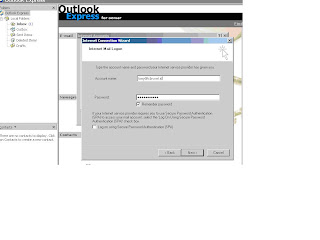
Setelah itu klik next maka akan tampil tombol Finish.Setelah itu tutup aplikasi tersebut lalu buka kembali aplikasi tersebut untuk mencoba email kita yang tadi di setting.

Friday, March 13, 2009

Membuat Slide Foto di Blog

Bagimana cara membuat slide foto anda bisa tampil di blog pribadi anda.di sini saya menggunaka share foto dengan nama photobucket.Maka yang anda lakukan adalah
1.Masuk ke website photobucket.com
2.Lalu Klik join Now
3.Isi semua applikasi sampai keluar Selamat datang nama anda
4.lalu klik choose files untuk memupload anda dari komputer
5.Setelah itu anda beri nama sesuai dengan keinginan anda
6.lalu klik return sampai tampil foto anda

Lalu bagimana untuk menampilkan semua foto itu ke Blog kita .cara sangant mudah :

1.Login dulu ke blog anda
2.pilih layout
3.pilih Add A Gadget
4.Pilih SlideShow
5.Di Source Pilih Photobucket,di option pilih keyword.
6.Dikeyword isikan link yang tadi photo anda share di photobucket
7.setelah itu tunggu beberapa detik maka akan muncul foto-foto anda yang tadi di upload dalam
bentuk slideshow
8.Lalu klik Save

Selamat mencoba

Friday, February 27, 2009

File Sharing dengan Samba

Samba adalah implementasi file print sharing berbasis Message Block (SMB).SMB adalah protkol berbasis broadcast yang akan secara terus menurus melakukan koneksi ke seluruh subnet yang dilayaninya.Pada umum pada jaringan yang berbasis Microsft Windows.Implementasi SMB di linux ada pada paket samba yang terdiri dari 3 daemon yaitu Smbd,Nmbd,dan winbd.Dari ketiga nya daemon pada awalnya dari paket samba adalah smbd dan nmbd sedangkan winbd baru muncul pada samba versi 3.

Setting up Samba Server

Dalam konfigurasi samab server kita ada 2 hal yang harus di perhatikan :

1.File konfigurasi
2.User Mapping

File Konfigurasi

File Konfigurasi samba adalah smb.conf yang tersimpan di dalam direktori /etc/smb.conf atau vim /etc/samba/smb.conf. smb .conf terdiri dari 2 bagian :

-Global
-Share definition
keduanya di tanda dengan tanda kurung seperti contoh :[global].sedangkan untuk share definition seperti [cdroom],[home]

konfigurasi smb.conf

[global]
workgroup=test (beri nama sesuai keinginan)
netbios name = server
printcap name =cups
load printers = yes
printing =cups
log file =/var/log/samba/%m.log
max log size = 0
log level = 3
map to guest = bad user
security = user
encrypt passwords = yes
smb passwd file = /etc/samba/smbpasswd

Anonymous share

[public]
comment = file sharing
path = /home/public
public = yes
guest ok = yes
browseable = yes
writeable = yes
force user = public
force group = public
force create mode = 0777
force di rectory mode = 0777

lalu buat username untuk mengakses server

root#useradd iif
root#smbpasswd -a iif
masuk password sesuai keinginan kita.Setelah kita daftarkan user samba maka user dapat mengakses ke server.

ok itu dulu,Selamat mencoba

Memblok Situs dengan squid

Artikel ini saya buat untuk memblok situs yang yang berbau porno atau pun situs yang menurut Anda tidak perlu.Saya telah mencoba di ubuntu 8. dengan squid-2.3 dan juga bisa diterapkan pada versi yang lain.Pada Dasarnya ada beberapa cara untuk memblok situs porno dengan mengatur file konfigurasi squid.conf. Menyaring berdasarkan nama domain atau url yang akan kita blok.

acl blk dstdomain www.17tahun.com
http_access deny blk

akan tettapi masih mengalami kelemahan di samping itu juga masih bisa di akses dan juga banyaka acl yang harus kita definiskan.Maka kita harus membuat file khusus yang berisi daftar-daftar situs porno yang kita blok

acl blk dstdomain "/etc/squid/domain.txt"
http_access deny blk

lalu buat definisi file tersebut

vim /etc/squid/domain.txt

17tahun.com
dewasa.com
bugil.com
17tahun.tk

menyaring berdasarkan kata yang terkandung pada nama domain.misalnya kata "nude"
acl blk url_regex -i nude
http_access deny blk

dan buat lah file khusus nya
acl blk url_regex -i "/etc/squid/bad"

lalu buat definisi nya vim /etc/squid/bad
playboy
1stsex
lolita

lalu di restart squid nya.Oke met mencoba

Wednesday, February 18, 2009

Koruptor

Kalau ada sumur di ladang
Jangan diintip gadis yang mandi
Koruptor akalnya panjang
Jaksa dan hakim diajak kompromi

Berburu ke padang datar
Mendapat janda belang di kaki
Koruptor sakit diijinkan pesiar
Uang rakyat dibawa lari

Berakit rakit ke hulu
Berenangnya kapan kapan
Maling kecil sakit melulu
Maling besar dimuliakan

Ur… Ur… Ur… Ur… Bada Ur…
Selendang sutra jingga
Aturan negara ngalor ngidul
Lantaran wakil rakyat korupsi juga

Hio… Hio… Hio… Hio…

Kura kura dalam perahu
Buaya darat didalam sedan
Wakil rakyat jangan ditiru
Korupsinya edan edanan

Si tukang riba disebut lintah darat
Si hidung belang disebut buaya darat
Pedagang banyak hutang itulah konglomerat
Mereka yang berhutang yang bayar lha kok rakyat?

Binatang bego itu kura kura
Binatang lamban juga kura kura
BBM naik rakyat sengsara
Uang bea cukai ditilep juga

Aduh aduh cantiknya si janda kembang
Sedang menyanyi si Jali Jali
Hujan emas di rantau orang
Hujan babu di negeri sendiri

Hio… Hio… Hio…
Ale… Ale… Ale…
Bakso… Bakso… Bakso…
Onde… Onde… Onde…

Mikul duwur mendem jero
Itu apa artinye?
Artinye…
Kalau ente jadi presiden
Berdosa boleh aje…..